Установка, проверка, настройка модема для Windows XP
Установка модема
Подключите модем к компьютеру, согласно прилагаемой к нему инструкции, и включите его.
Откройте окно настройки модема. В зависимости от установленного стиля меню "Пуск" выберите:
Пуск -> Настройки -> Панель управления -> Телефон и модем
(Start -> Settings -> Control Panel -> Phone and Modem Options)
или
Пуск -> Панель управления -> Телефон и модем
(Start -> Settings -> Phone and Modem Options)
Если в списке установленных модемов на вкладке Модемы (Modems) отсутствует используемый Вами модем, нажмите на кнопку Добавить (Add) и выполните стандартную пошаговую процедуру Windows по установке нового оборудования:
- Если модем является аппаратным, можно определить его автоматически - нажать кнопку Далее. Если модем является программным, то необходимо установить программное обеспечение поставляемое вместе с ним.
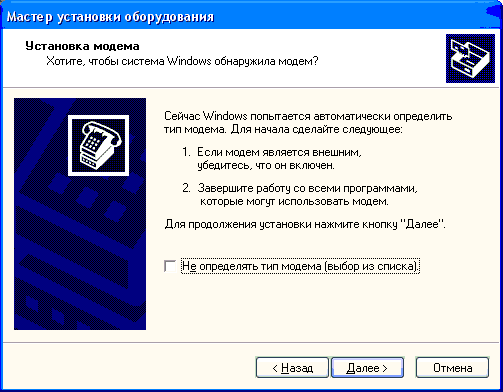
- Далее появится окно установки модема:
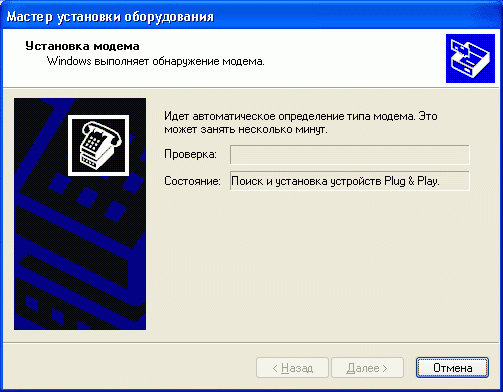
- Если модем установился удачно, то появится окно с кнопкой Готово, нажмите ее и переходите разделу Проверка правильности установки модема. Иначе появится следующее окно и вызовется Мастер нового оборудования:
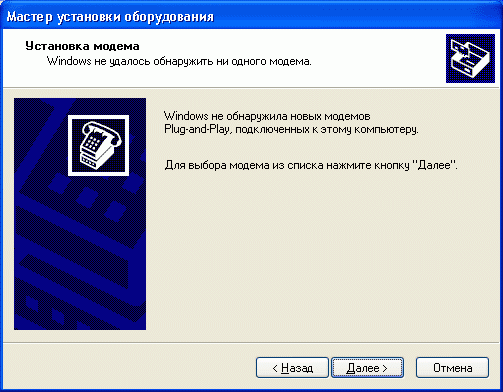
- Нажмите кнопку Далее:
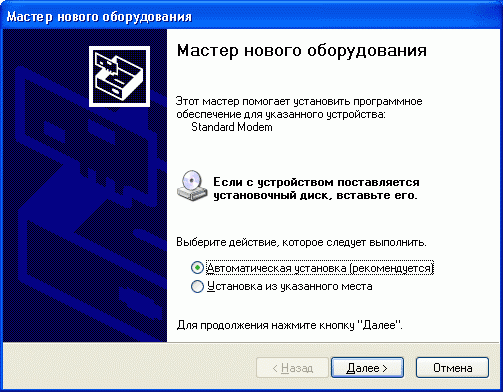
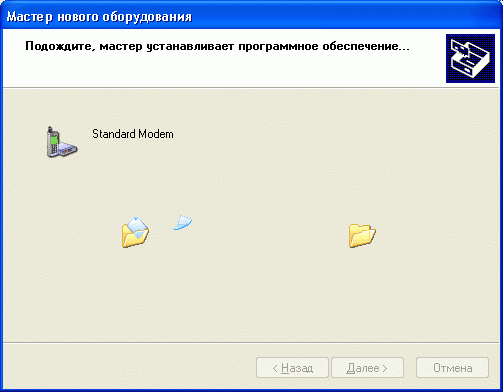
- Далее появится окно установки модема:
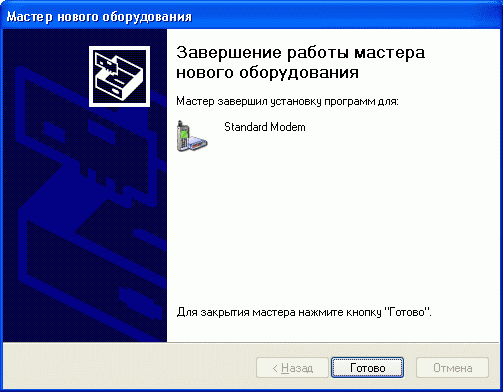
- Нажмите кнопку Готово:
- После установки Вы увидите свой модем:
- Нажмите кнопку OK. Установка модема завершена.
Проверка правильности установки модема
Зайдите в раздел настройки модема. В зависимости от утановленного стиля меню "Пуск" выберите:
Пуск -> Настройки -> Панель управления -> Телефон и модем
(Start -> Settings -> Control Panel -> Phone and Modem Options)
или
Пуск -> Панель управления -> Телефон и модем
(Start -> Settings -> Phone and Modem Options)
В открывшемя окне перейдите на закладку Модемы (Modems), выделите Ваш модем и нажмите Свойства (Properties). Далее перейдите на закладку Диагностика (Diagnostics) и нажмите Опросить модем (Query Modem).
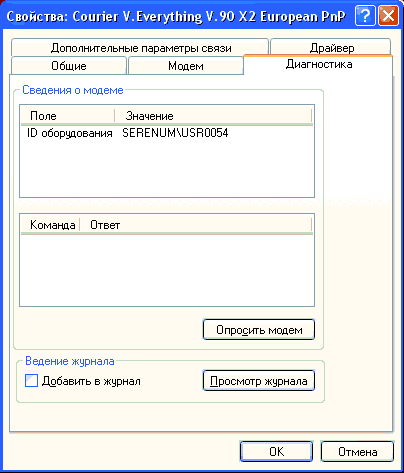
Если модем установлен правильно, появится окно, в котором будет видна информация о Вашем модеме. Нажмите OK.
Настройка модема
Заидите в меню настройки модема. В зависимости от установленного стиля меню "Пуск" выберите:
Пуск -> Настройки -> Панель управления -> Телефон и модем
(Start -> Settings -> Control Panel -> Phone and Modem Options)
или
Пуск -> Панель управления -> Телефон и модем
(Start -> Settings -> Phone and Modem Options)
В открывшемя окне перейдите на закладку Модемы (Modems), выделите Ваш модем и нажмите Свойства (Properties).
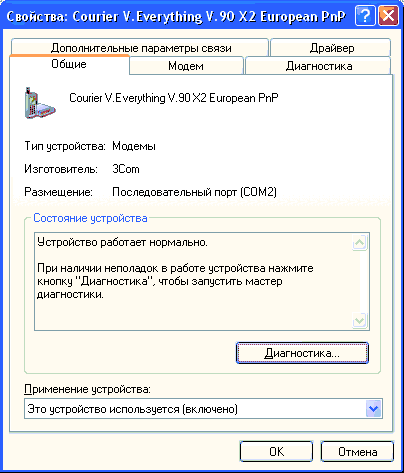
- В закладке Общие выводится общая информация о самом модеме и его состоянии:
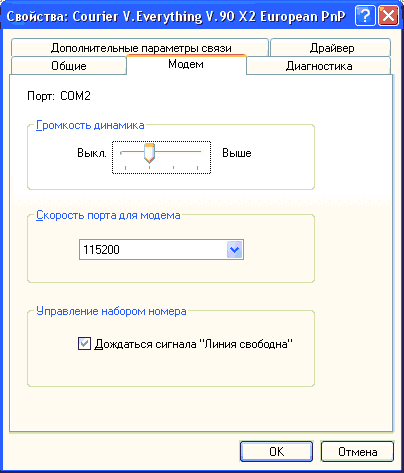
- В закладке Модем Вы можете изменить громкость динамика. Параметры выбора скорости обмена между модемом и компьютером, опцию дожидаться сигнала в линии следует изменять только по необходимости:
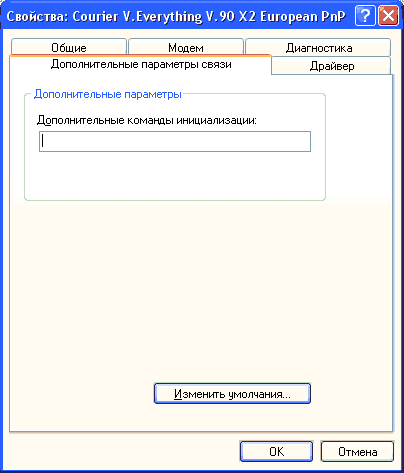
- В закладке Дополнительные параметры связи Вы можете прописать дополнительную стороку инициализации Вашего модема. Но это требуется только в тех случаях, если качество модемного соединения Вас не устраивает и есть рекомендации по поводу того, какие команды надо прописать в данную строку. Эту информацию можно найти на сайтах техподдержки для Вашего модема:
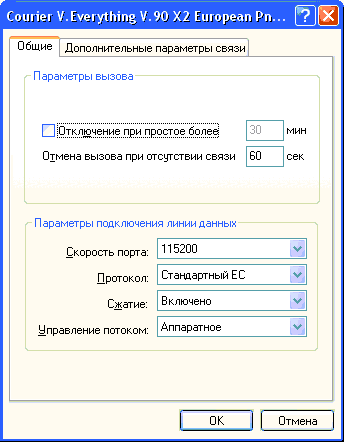
- Если Вы нажмете на кнопку Изменить умолчания, то сможете изменить параметры вызова, по необходимости. Остальные настройки изменять не рекомендуется:
- После всех изменений нажмите на кнопку ОК.
Последнее обновление: 2004-11-11 13:52





