Настройки доступа находятся на вкладке "Права доступа".
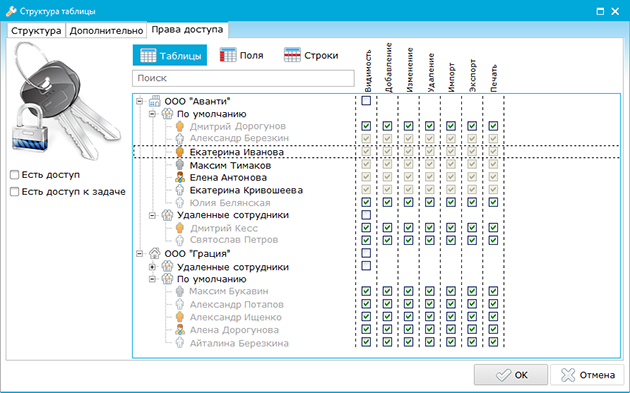
На вкладке "Таблицы" пользователь видит всех тех пользователей, которые находятся в его контакт-листе в программе. Серым цветом отображаются те пользователи, которым задача не открыта. Напротив данного пользователя администратор может указать требуемые ему права видимости, но права доступа вступят в действие только тогда, как задача будет открыта. Напротив тех пользователей, которые имеют права администратора, будут автоматически выбраны все возможные опции доступа. Снять опции на администраторе нельзя. Вверху на панели перечислены права доступа, которые могут быть установлены конкретному пользователю.
Пользователю можно назначить одно из следующих прав видимости:
- "Видимость" — при включенной опции пользователь видит вкладку таблица в окне задачи;
- "Добавление" — пользователь обладает правом добавлять записи в таблицу;
- "Изменение" — пользователь обладает правом изменять доступные ему существующие записи;
- "Удаление" — пользователь обладает правом удалять доступные ему записи из таблицы;
- "Импорт" — пользователь обладает правом импортировать записи в таблицу;
- "Экспорт" — пользователь обладает правом экспортировать доступные записи;
- "Печать" — пользователь обладает правом распечатать доступные ему записи.
После того, как опция "Видимость" будет включена, станут доступны для выбора и все остальные опции. Доступ к таблице можно назначать сразу всей организации или группе пользователей.
Вверху на панели расположена строка поиска. Поиск осуществляется по имени пользователя либо названию группы пользователей.
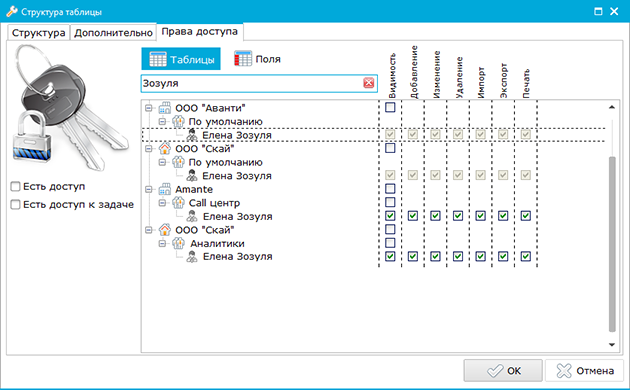
На панели действий расположены 2 опции:
- "Есть доступ" — при выборе данной опции в списке отображаются только те организации/группы пользователей, у которых есть хоть какой-то доступ к таблице.
- "Есть доступ к задаче" — при выборе данного пункта в дереве отображаются только те пользователи, у которых есть доступ к данной задаче.
На вкладке "Поля" находятся настройки по распределению прав на уровне столбцов в таблице.

Чтобы настроить права пользователя на уровне столбцов, требуется выбрать в списке нужного сотрудника, щелкнуть мышкой по выбранному полю напротив и установить уровень доступа: "Нет доступа", "Чтение", "Запись". Напротив тех пользователей, которые являются администраторами в созданных организациях, устанавливается уровень доступа с иконкой "Администратор".




