 Настройка видеокарт Radeon – дело несложное, но требующее внимательности. Для осуществления этой операции можно поискать подсказки на форумах, которые помогут быстро и качественно выполнить задачу. Но чтобы не тратить время на поиски, предлагаем вам простую инструкцию по настройке Radeon.
Содержание
Статьи по теме "
Советы и инструкции к видеокартам"
- компьютер
- доступ к интернету;
- видеокарта Radeon.
1. Установка драйверов.
Производится перед настройкой видеокарты. Лучше всего драйвера заказывать на сайте компании, производящей видеокарты. Наиболее часто применяется следующий вариант установки:
- распаковать драйвера в отдельную папку (Radeon будет виден, как "Стандартный VGA видеоадаптер");
- выделить его и нажать на кнопку «Свойства»;
- выбрать «Драйвер», «Обновить драйвер» и указать путь к папке для драйверов, нажать «Далее» и перезагрузить ПК.
2. Настройка видеокарты Radeon.
Настройка производится следующим образом. Итак, необходимо:
- открыть вкладку «Настройка» и нажать «Дополнительно», в результате чего откроется окно настройки Radeon;
- произвести настройку OpenGL:
- открыть закладку OpenGL;
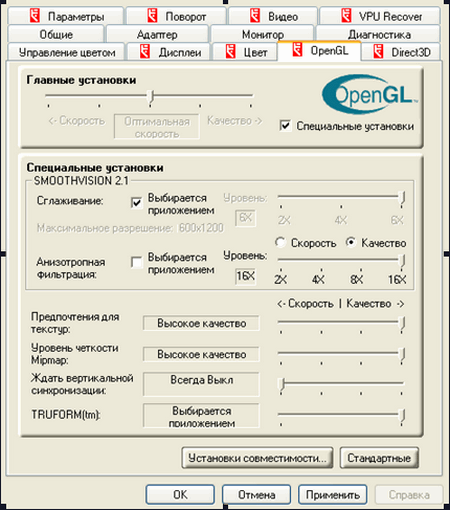
- поставить птичку «Специальные установки» (анизатропная фильтрация текстур должна составлять 16х (для видеокарт R 3 xx);
- выбрать режим Quality, позволяющий использовать анизатропную и трилинейную фильтрацию текстур одновременно;
- выставить значения технологии сглаживания SmoothVision™ (в зависимости от мощности Radeon). Этот параметр влияет на работу в приложениях 3D;
- ползунками выставить «Предпочтение для текстур» и «Уровень четкости Mipmap» (наиболее высокое качество - в крайнем правом положении);
- включить «Ждать вертикальной синхронизации» (если игра движется рывками);
- отрегулировать приложение TrueForm™ (если запущена игра, поддерживаемая этой технологией) ;
- выбрать «Установки совместимости»;
- произвести настройку Direct 3D:
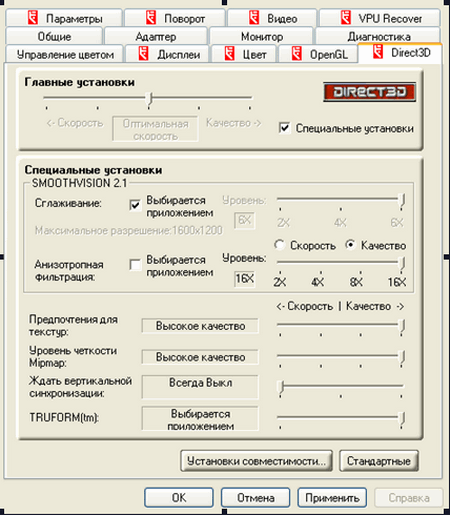
- открыть закладку и произвести шаги, аналогичные работе при настройке "OpenGL";
- выбрать «Установки совместимости»;
- произвести прочие настройки:
- войти в закладку «VPU Recover»;
- настроить видеорежим (яркость, насыщенность, контрастность, тон, гамму) и режим видеоналожения.
Настройка видеокарты закончена.
Драйвера, необходимые для настройки видеокарты, очень часто (практически ежемесячно) обновляются, однако это не значит, что наилучшим вариантом для настройки будет именно последний вариант. Для выбора самого лучшего драйвера необходимо провести проверку нескольких существующих версий.
С этой инструкцией так же читают:
Как настроить видеокарту Radeon4.67 out of 50 based on 3 voters.




